ربط ChatGPT أو Claude ببياناتك عبر MCP
اربط وكيل الذكاء الاصطناعي بمنصة نسم، واسأله عن برانداتك بلغة طبيعية، وجوابه مسنود ببياناتك في منصة نسم.
تحتاج قبل البدء
-
حساب نسم.
-
وكيل ذكاء اصطناعي يدعم الموصّلات: كلود، أو ChatGPT، أو أي عميل يدعم خوادم MCP عن بُعد (بروتوكول يربط الوكيل بمصادر بياناتك).
-
رابط الموصّل، تنسخه من صفحة «التطبيقات المتصلة» في نسم:
https://mcp.nasam.co/mcp
الخطوات
اختر مساعدك، ثم جهازك، وتظهر لك خطواته.
- الحاسب
- الجوال
على claude.ai أو تطبيق كلود للحاسب:
-
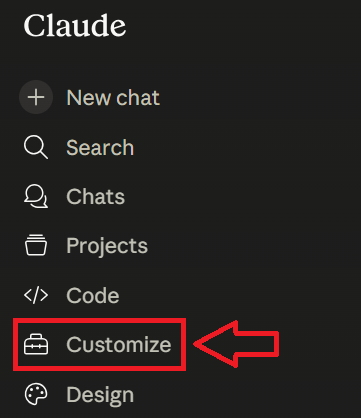
افتح «التخصيص» (Customize)، ثم «الموصّلات» (Connectors).
-
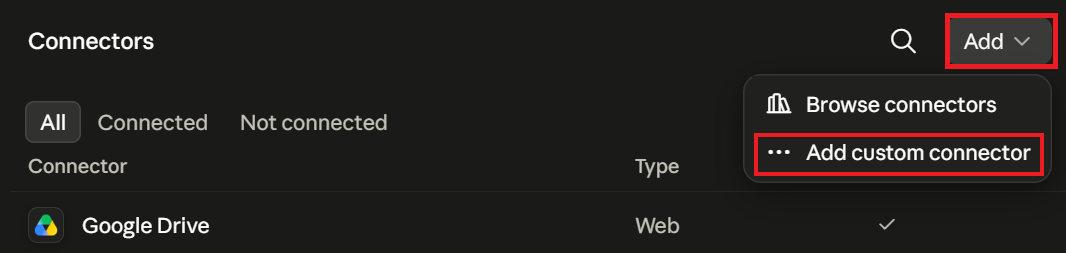
اضغط «إضافة» (Add)، ثم «إضافة موصّل مخصص» (Add custom connector).
-
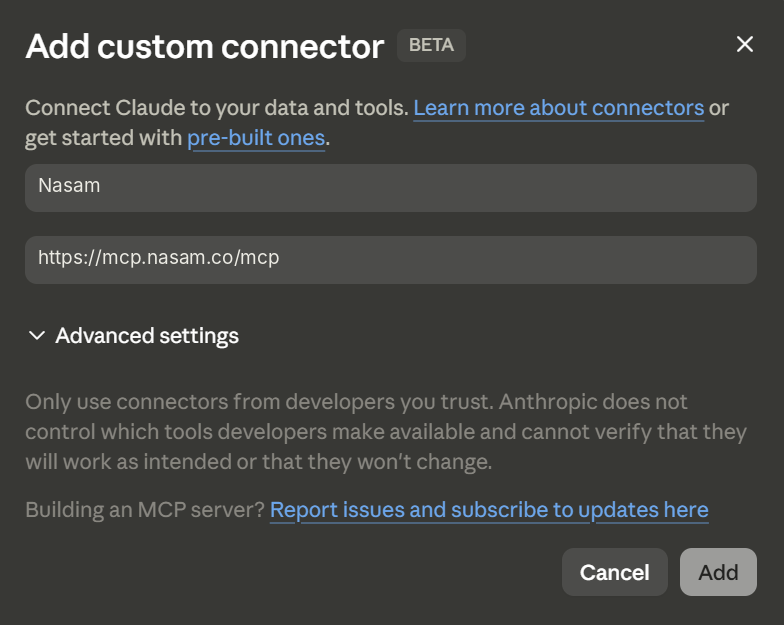
سمِّ الموصّل «نسم»، والصق رابط الموصّل، ثم اضغط «متابعة» (Continue).
-
إن عرض عليك إعدادات الدخول، اختر «سجّل الدخول الآن» (Sign in now) واترك الباقي كما هو، ثم اضغط «إضافة» (Add).
-
اضغط «اتصال» (Connect)، وسجّل دخولك في نسم، واسمح بالوصول. في تطبيق الحاسب يفتح التطبيق صفحة الدخول في المتصفح.
-
في المحادثة، اضغط زر «+»، ثم «الموصّلات» (Connectors)، وتأكد أن «نسم» مفعّل.
في حسابات الفرق والمؤسسات، يضيفه مالك الحساب من «إعدادات المؤسسة» ثم الموصّلات، ثم يضغط كل عضو «اتصال» عليه من «التخصيص».
أضف الموصّل مرة واحدة من الحاسب، ثم يظهر في تطبيق الجوال بنفس حسابك.
- أضِف الموصّل من الحاسب أولاً (تبويب «الحاسب»).
- افتح تطبيق كلود على الجوال بنفس الحساب، وابدأ محادثة.
- اضغط زر «+»، ثم «الموصّلات» (Connectors)، وفعّل «نسم».
- الحاسب
- الجوال
على chatgpt.com
-
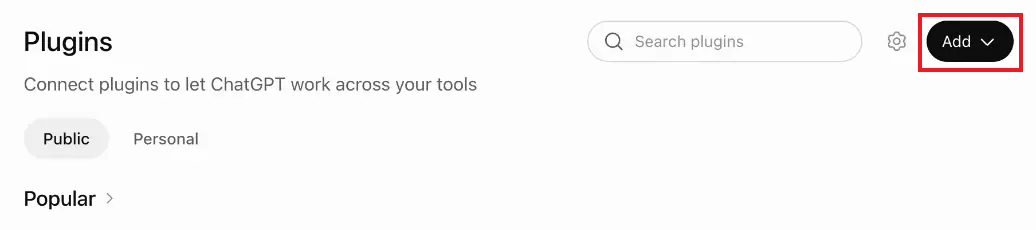
افتح chatgpt.com/plugins، واضغط «Add» أعلى الصفحة، ثم «Add custom MCP server».
-
سمِّه «نسم» مع وصف مختصر، والصق رابط الموصّل تحت «Connection».
-
اختر الدخول عبر OAuth، واقرأ التنبيه واضغط «I understand and want to continue»، ثم «Create as a plugin».
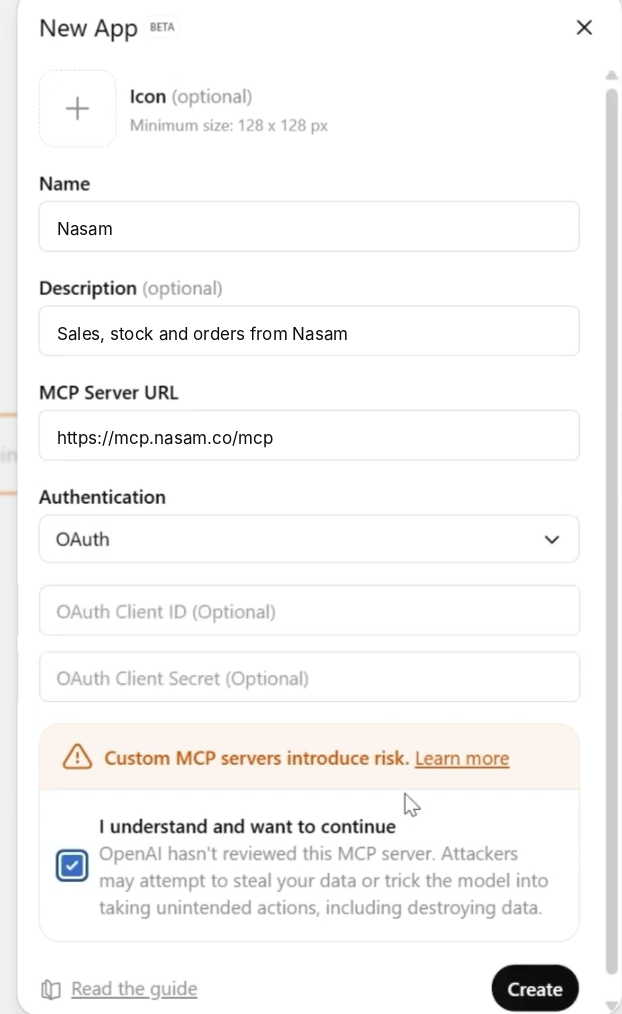
قد يظهر عنوان النموذج «New App» أو «Add custom MCP server»، والحقول نفسها.
-
سجّل دخولك في نسم، واسمح بالوصول.
-
ثبّت الإضافة من صفحة إضافاتك، ثم بدّل أعلى الصفحة الرئيسية من «Chat» إلى «Work»، وفي محادثة جديدة اكتب @ واختر «نسم».

في تطبيق ChatGPT على الحاسب
- افتح الإعدادات، ثم «الإضافات» (Plugins)، ثم تبويب MCPs.
- اضغط «إضافة» (Add)، ثم «Add MCP server».
- سمِّ الخادم «نسم»، واترك النوع على «Streamable HTTP».
- الصق رابط الموصّل، ولا حاجة لخانتي الرمز (Bearer token) والترويسات: الدخول بحسابك في نسم.
- احفظ، ثم اضغط «Authenticate»، وسجّل دخولك في نسم، واسمح بالوصول.
إن لم يظهر خيار «Add custom MCP server»، فاشتراكك أو مساحة عمل شركتك لا تسمح به بعد؛ في حساب الشركة اطلبه من المشرف.
لا تضيف الموصّل من تطبيق ChatGPT على الجوال. أضِفه من الحاسب (تبويب «الحاسب»).
أي عميل يدعم خوادم MCP عن بُعد بمصادقة OAuth، مثل Cursor وVS Code، يقبل الخادم نفسه برابط الموصّل.
في Claude Code، شغّل في الطرفية:
claude mcp add --transport http nasam https://mcp.nasam.co/mcp
ثم اكتب /mcp داخل Claude Code، واختر «nasam»، وسجّل دخولك في نسم.
بعد الربط
اسأله بلغتك، وجوابه مسنود ببيانات نسم. جرّب:
- ما الذي يحتاج انتباهي عبر برانداتي؟
- أين الطلب رقم 12345؟
- ما الذي يوشك أن ينفد مخزونه؟
- الإيرادات حسب القناة، آخر 30 يوماً.
يرى طلباتك ومنتجاتك ومخزونك وإدراجاتك وصحّة برانداتك وأداء مبيعاتك، فيرتّب لك الأولويات ويشرح أسبابها، ضمن البراندات التي يصل إليها حسابك أنت.
إدراج منتجات جديدة
يجهّز الوكيل إدراجات منتجاتك على أمازون ونون ونمشي وترينديول: يقرأ متطلبات كل قناة وفئاتها وقيمها المسموحة من القناة نفسها، ويحوّل منتجك (من سلة مثلاً) إلى إدراج يناسب كل قناة، بالسعر والمخزون. جرّب:
- جهّز إدراجات منتجات سلة الجديدة على نون وأمازون.
- بِع هذا المنتج على إعلان أمازون الموجود بنفس الباركود.
يحفظ الإدراجات مسودات أولاً، ويكمل ما ينقصها لكل قناة من بيانات منتجك وصوره، ثم يرسل للقناة ما طلبته. كل إرسال يظهر في صفحة «ملفات الاستيراد» بعدد ما أرسله الوكيل وما رفضته القناة وسببه، ويتابع الوكيل رد القناة حتى يصير الإدراج نشطاً أو يصحّح المرفوض ويعيد إرساله.
يحتاج حسابك صلاحية تعديل المنتجات.
التغييرات التي تطلبها
يغيّر الوكيل في منصة نسم ما تطلبه منه: الأسعار والمخزون، ومحتوى الإدراجات النشطة، والحملات الإعلانية، والمرتجعات، وتجهيز الطلبات للشحن، وأوامر الشراء، ومطابقة المنتجات، وتصحيحات الإدراجات وأسئلتها. جرّب:
- خفّض سعر هذا المنتج في نون 10%.
- أجب أسئلة إدراجات براندي المفتوحة.
طلبك هو موافقتك: يتحقق الوكيل من كل تغيير قبل تنفيذه، وينفّذ ما طلبته دون أن يعود إليك. ويسألك أولاً عمّا لم تطلبه: صرف على الإعلانات، أو سعر أو مخزون لم تحدده، أو حذف شيء أو إيقافه لم تسمّه. ولا يغيّر إلا ما تسمح به صلاحيات حسابك. وإبقاء الإدراج كما هو، والتراجع عن تغيير، ومفتاح الإرسال التلقائي، تبقى لك في صفحة «الإدراجات».
إدارة الوصول
كل موصّل متصل يظهر في صفحة «التطبيقات المتصلة»، بتاريخ ربطه وآخر استخدام له. اسحب وصوله متى شئت بضغطة، وأعد ربطه متى احتجت.
مشاكل شائعة
- لم يكتمل الربط؟ ابدأ من جديد: الصق الرابط مرة أخرى، ثم سجّل الدخول واسمح بالوصول.
- لا يرى مساعدك أدوات أضفناها حديثاً، أو لا يستطيع تنفيذ تغيير؟ اسحب وصوله من «التطبيقات المتصلة»، وأعد ربطه واسمح بالوصول، ثم ابدأ محادثة جديدة.
- لا يجد براندك؟ يقرأ الوكيل البراندات التي يصل إليها حسابك؛ تأكد أن البراند ضمن صلاحياتك.
خطوتك التالية
فريق نسم معك أياً كان سؤالك: واتساب +966 55 009 0039 أو general@nasam.co. ودخولك إلى الأسواق نرتبه معك خطوة خطوة، والاستشارة مجانية.